

발자취
#04 PHP 실습 환경 설정 및 간단한 웹 프로그래밍(Form 메소드) 본문
PHP 실습 환경 설정과 form 메소드를 활용한 간단한 웹 프로그래밍을 해보겠습니다!
01. xampp PHP 서버 다운로드 받는 법!
1. 구글에 'xampp' 검색 후 다운로드 사이트로 들어가기 https://www.apachefriends.org/
2. xampp for Windows 누르기 (혹시 다운로드가 진행되지 않으면 'click here' 버튼 누르기)
3. xampp-windows-x64-8.2.0-0-VS16-installer.exe가 다운되어 실행되면 계속 Next 누르기 -> 그러면 아래와 같은 화면이 나옴.

4. 설치가 완료되면 Finish를 누르기!
-> 설치가 되면 알아서 실행이 될텐데, 혹시 자동으로 실행이 되지 않으면 C:xampp 경로에 있는 'xampp-control.exe' 실행하면 됨!
xampp PHP 서버 정상적으로 다운로드 됐는지 확인하기!
1. Apache 줄에 있는 'start' 버튼 누르기 -> 맨 밑 줄에 'Status change detected: running'이 나오면 성공!
(정상 동작하지 않는 경우엔 config - httpd-ssl.conf: 443 찾아서 모두 444로 변경)
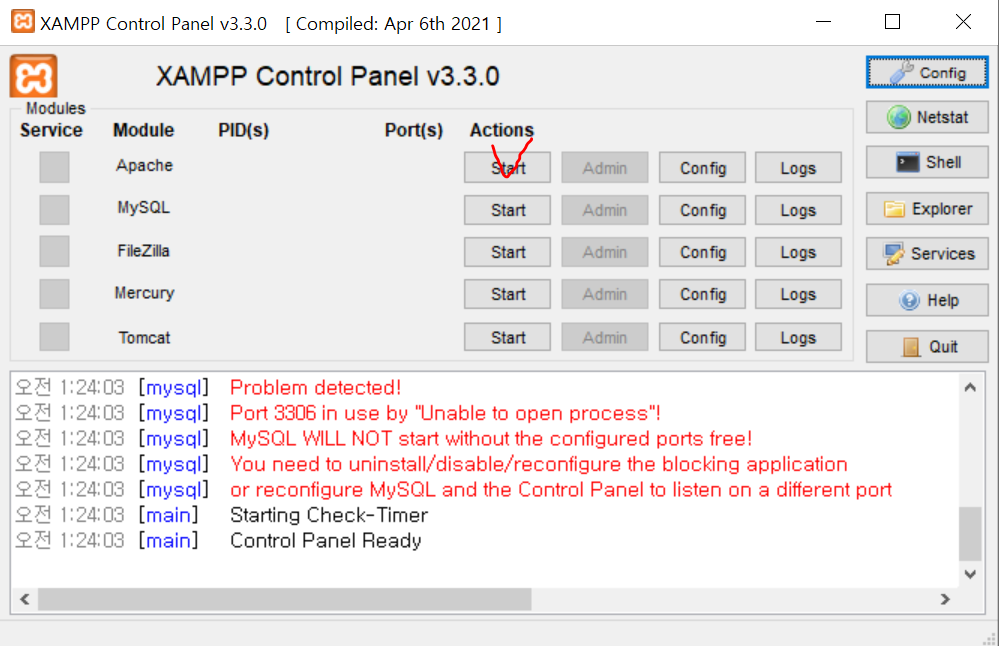
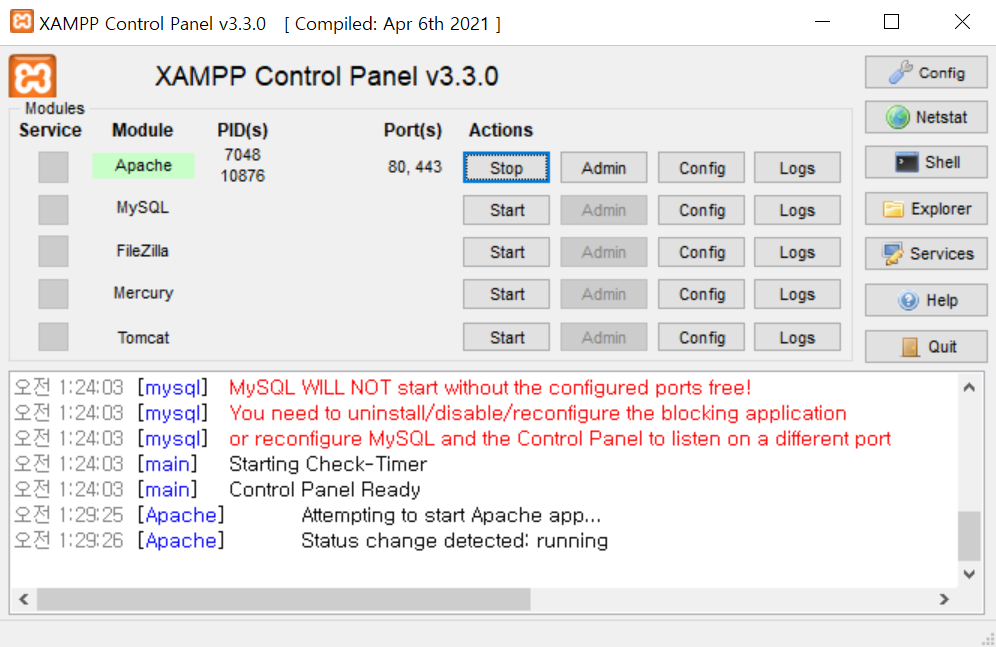
2. 제대로 됐는지 확인하기 위해서 크롬 창에 'http://127.0.0.1' 치기 (잘 안되면 포트번호까지 붙여서 'http://127.0.0.1:443/')
02. notepad++ 설치하기
1. 구글에 'notepad++' 검색 후 다운로드 사이트로 들어가기 https://notepad-plus-plus.org/downloads/
2. 가장 최신 버전으로 설치! (작성하는 시점엔 8.5가 가장 최신버전)
3. npp.8.5.Installer.x64.exe로 다운로드 하기!

아무것도 안 건드리고 다음으로만 눌렀음! 다운로드 완료!
03. form 메소드를 활용한 간단한 웹 프로그래밍
1. 'Notepad++' 프로그램을 실행하여 [파일] - [새 파일]로 새로운 파일을 만들기
2. 아래의 코드를 작성하여 'C:\xampp\htdocs'에 .php 형식으로 저장하기 -> advertisement.php라는 이름으로 저장했음!
#!/usr/bin/php-cgi
<?php
print "<form method=\"get\"action=\"process_advertisement.php\">";
print "<p>\n Please leave your username for on-line store. </p>\n";
print "<p>\n We will select five users and give gift-cards to them. </p>\ n";
print "<p>\n Thank you !!! </p>\n";
print "<p>Username: <input type=\"text\"name=\"username\"/></p>\n";
print "<p><input type=\"submit\"value=\"Apply\" /></p>\n";
print "</form>";
?>
3. 아래의 코드를 작성하여 'C:\xampp\htdocs'에 .php 형식으로 저장하기 -> process_advertisement.php라는 이름으로 저장했음!
#!/usr/bin/php-cgi
<?php

$username = $_GET['username'];
$comments = "Really Bad Site";

echo "Thank you. we haver successfully received your username for on-line store.\n";
echo "We will contact you later.\n";
echo "Please click Exit button.\n";

?>
4. 크롬에서 'http://127.0.0.1/advertisement.php'에 접속하면 아래와 같은 화면이 나옴.
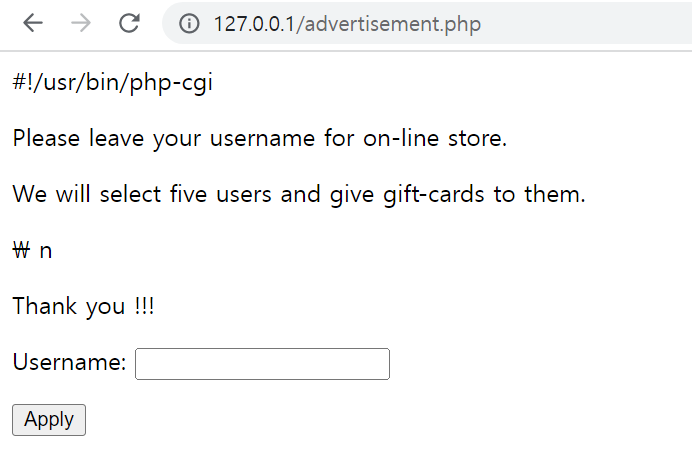
5. Username 입력 부분에 'NAME'을 입력하고 'Apply' 버튼을 누르면 아래와 같은 화면으로 전환됨.


이상으로 PHP 실습 환경 설정 및 간단한 웹 프로그래밍 실습 과정을 담은 게시글이었습니다!
'3-1 > 웹 어플리케이션 보안' 카테고리의 다른 글
| #05 PHP 코드 취약점 실습 (Load File Read, Remote Command Execution, Remote Code Execution) (0) | 2023.03.22 |
|---|---|
| PHP 코드 간단 정리 (0) | 2023.03.22 |
| #03 인증 공격, 경로 탐색 공격, 세션 관리 공격 (0) | 2023.03.19 |
| #02 웹 어플리케이션 기술 (0) | 2023.03.18 |
| #01 웹 어플리케이션 보안 개요 (0) | 2023.03.18 |
