

발자취
#10 RAON CTF 문제 풀이-1 (Protocol Level 1,3 / Client Lever 1,2,3) 본문
Edge에서 RAON CTF 사이트에 접속했습니다.
#01 Protocol 실습
1. Level 1: GET Method를 이용하여, id 변수에는 "admin", pw 변수에는 "password"를 입력하시오.

GET 요청을 하기 위해 해당 사이트 URL에 파라미터로 id와 pw를 입력한다.
?id=admin&pw=password를 입력해주면 된다.
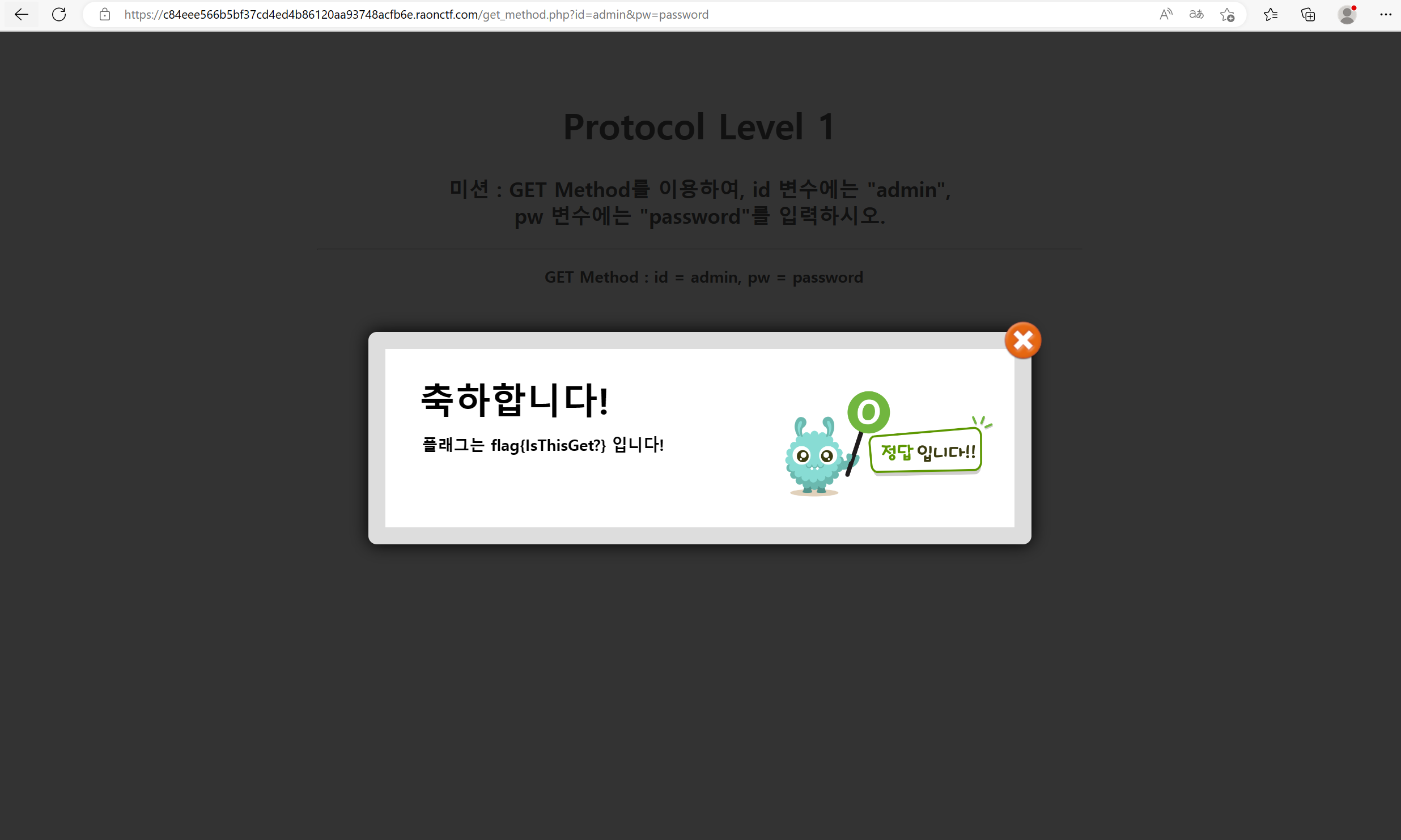
성공했다.
1. Level 3. 현재 사이트에 구글 (https://google.com/)을 거쳐 방문한 것처럼 속이세요 (Hint: Referer Header 변조)
[프록시 사용 필요]

Proxy 탭에서 브라우저를 연 뒤, 라온 CTF 사이트로 들어와 Protocol 3 문제로 이동했다.
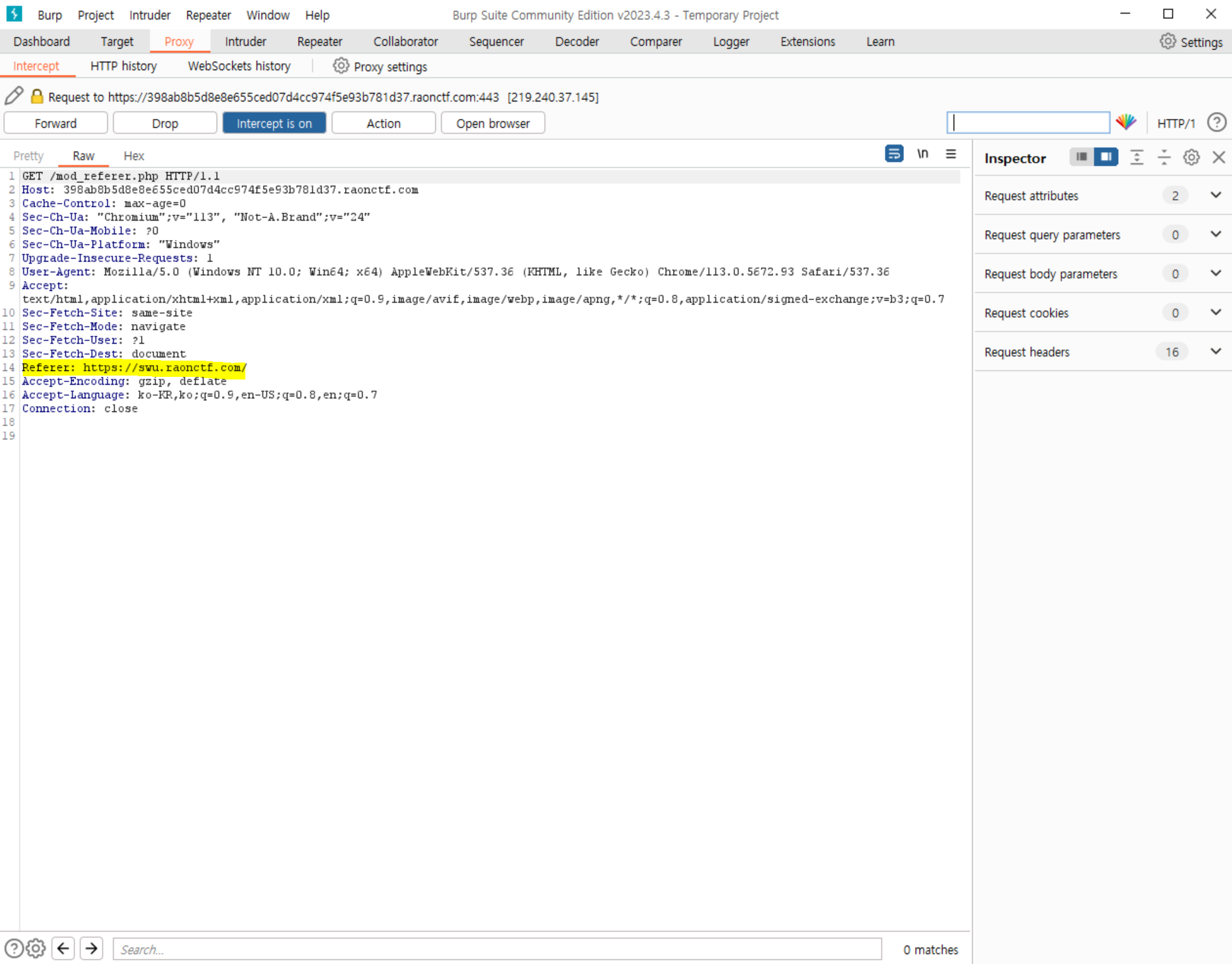
Burp Suite에서 intercept를 on 상태로 바꾼 뒤, 해당 사이트를 새로고침하면 이런 창이 뜬다.
문제에서 요구한대로 Referer 헤더를 https://google.com/로 변경한 뒤, Forward를 누르면,

위와 같이 성공 메시지와 플래그값이 뜬다.
#02 Client
1. level 1: "whitehat.co.kr"를 Form에 입력하기

form 입력창에는 5글자까지만 입력할 수 있다.
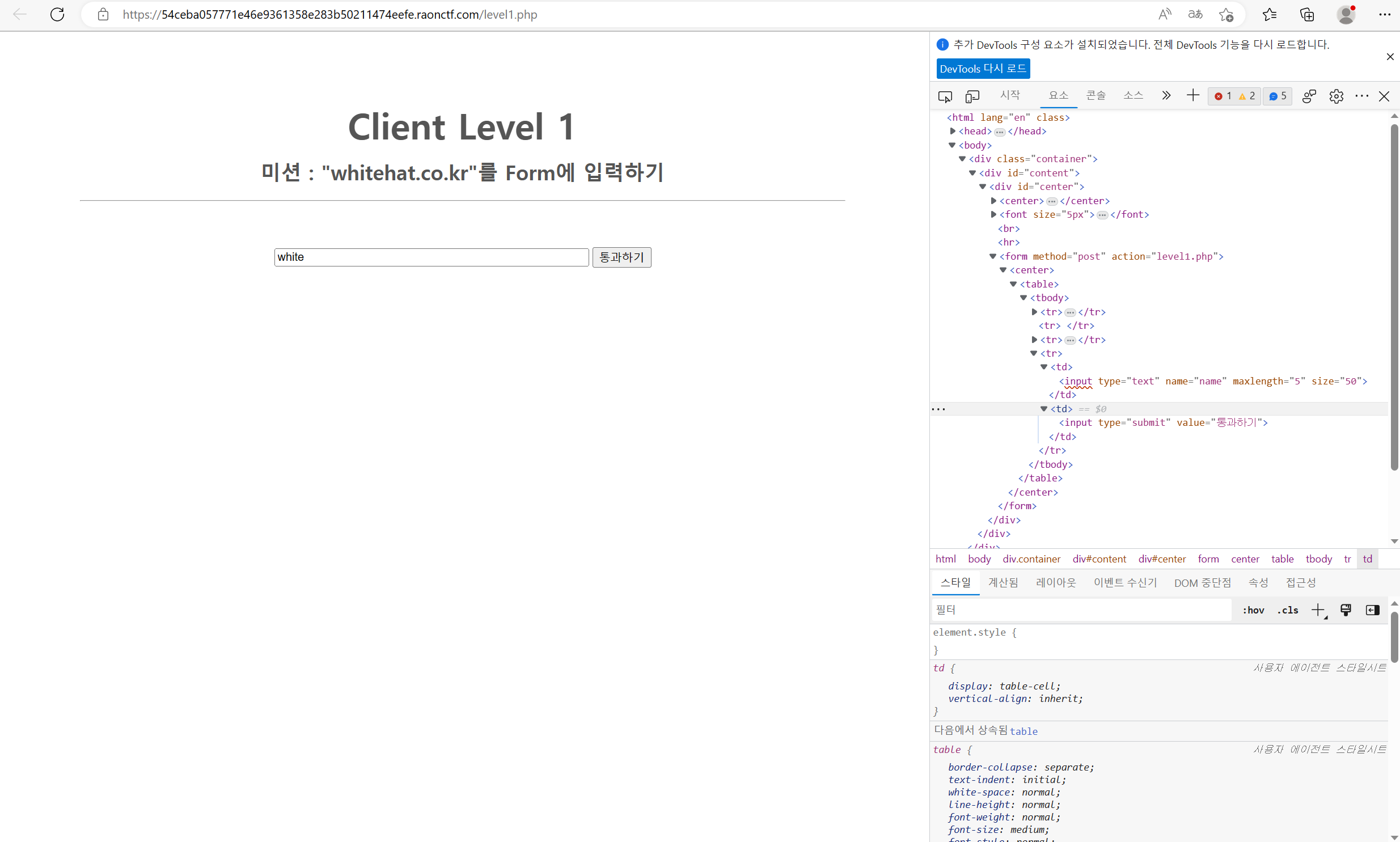
[Edge의 설정 및 기타(...)] - [기타 도구] - [개발자 도구]를 눌러 html 코드를 오픈한다.
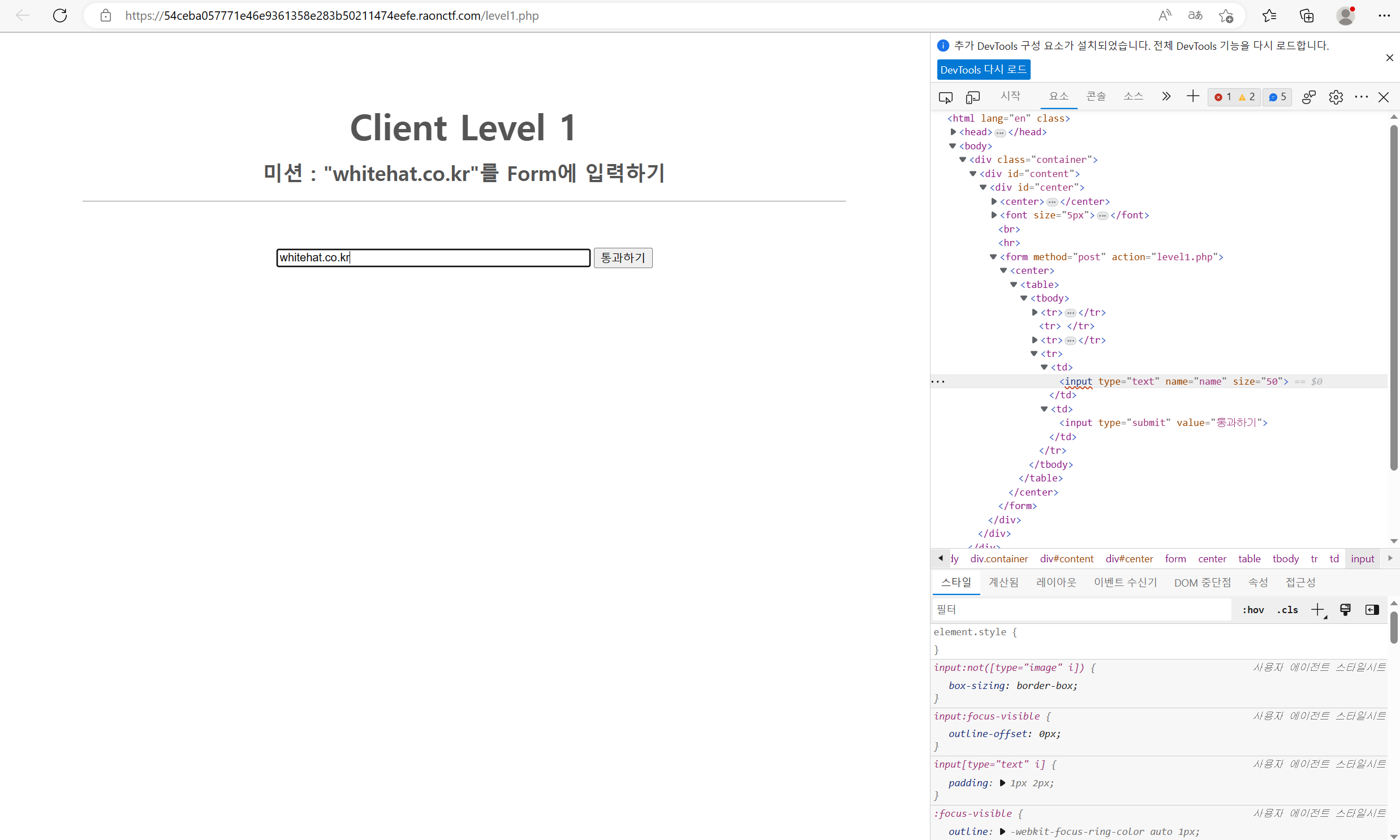
html 코드에서 form의 input text 부분을 찾아 maxlength="5" 부분을 삭제하면 원하는 문자열을 입력할 수 있다.
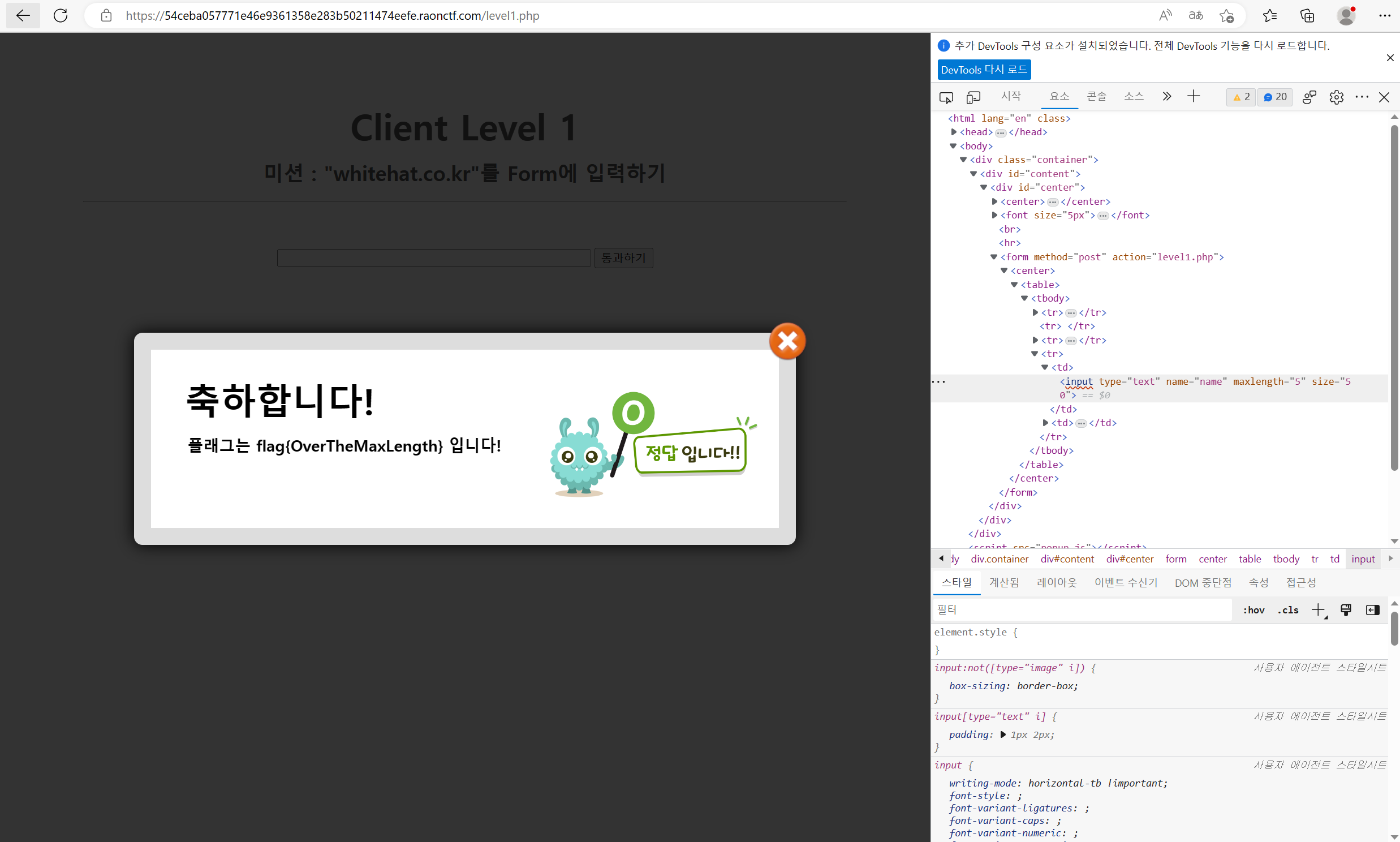
성공했다.
2. level 2: Form의 Input Box에 "whitehat.co.kr"을 입력하세요!

이번에는 아예 아무 글자도 작성할 수 없다.
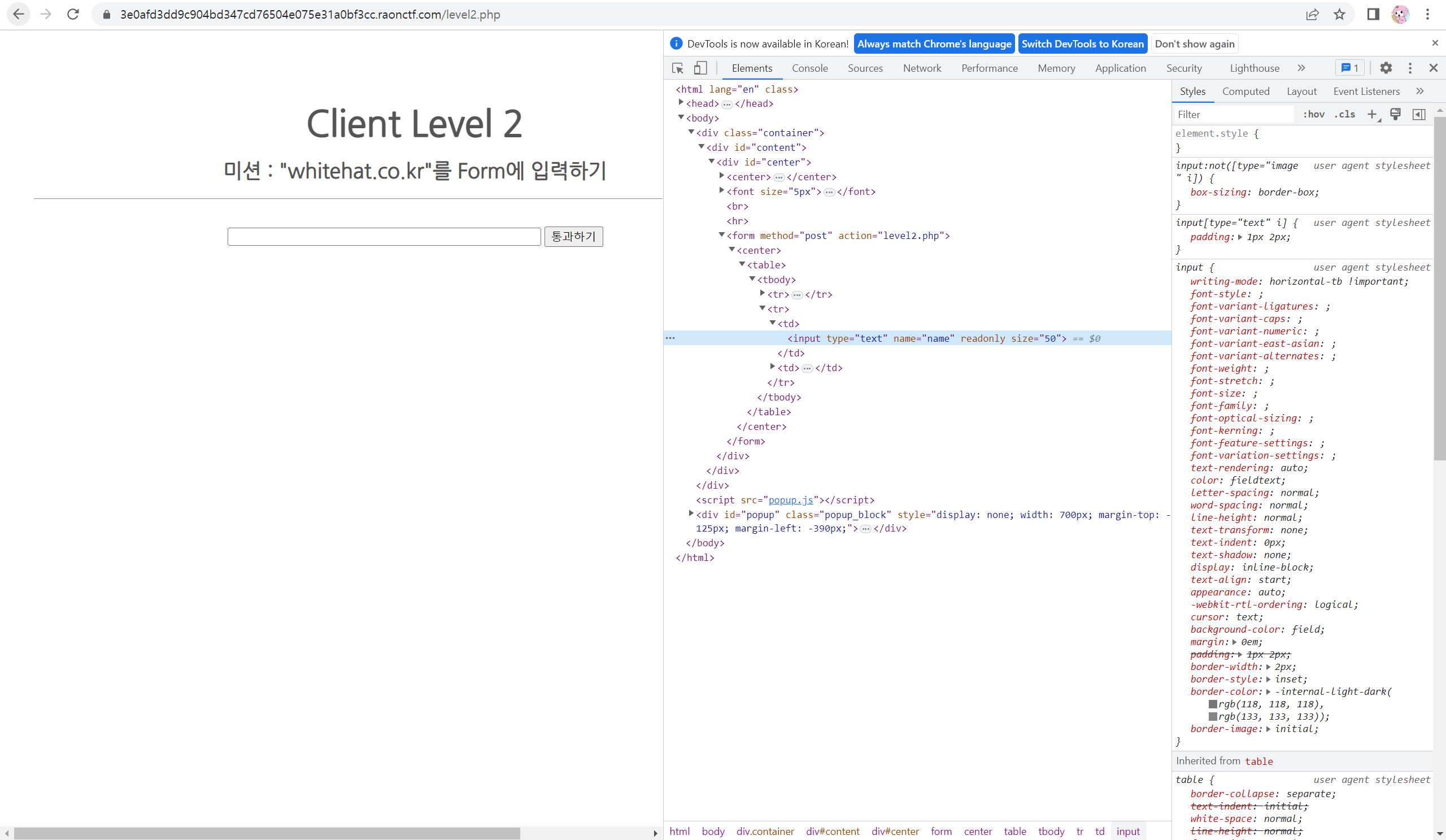
[설정] - [도구 더보기] - [개발자 도구]를 눌러 html 코드를 오픈한다.
form의 text input 부분에 readonly 조건이 설정되어 있는 것을 확인할 수 있다.
이 readonly 설정을 지워주면 글 작성이 가능해지고, whitehat.co.kr을 입력한 후 '통과하기' 버튼을 누르면,
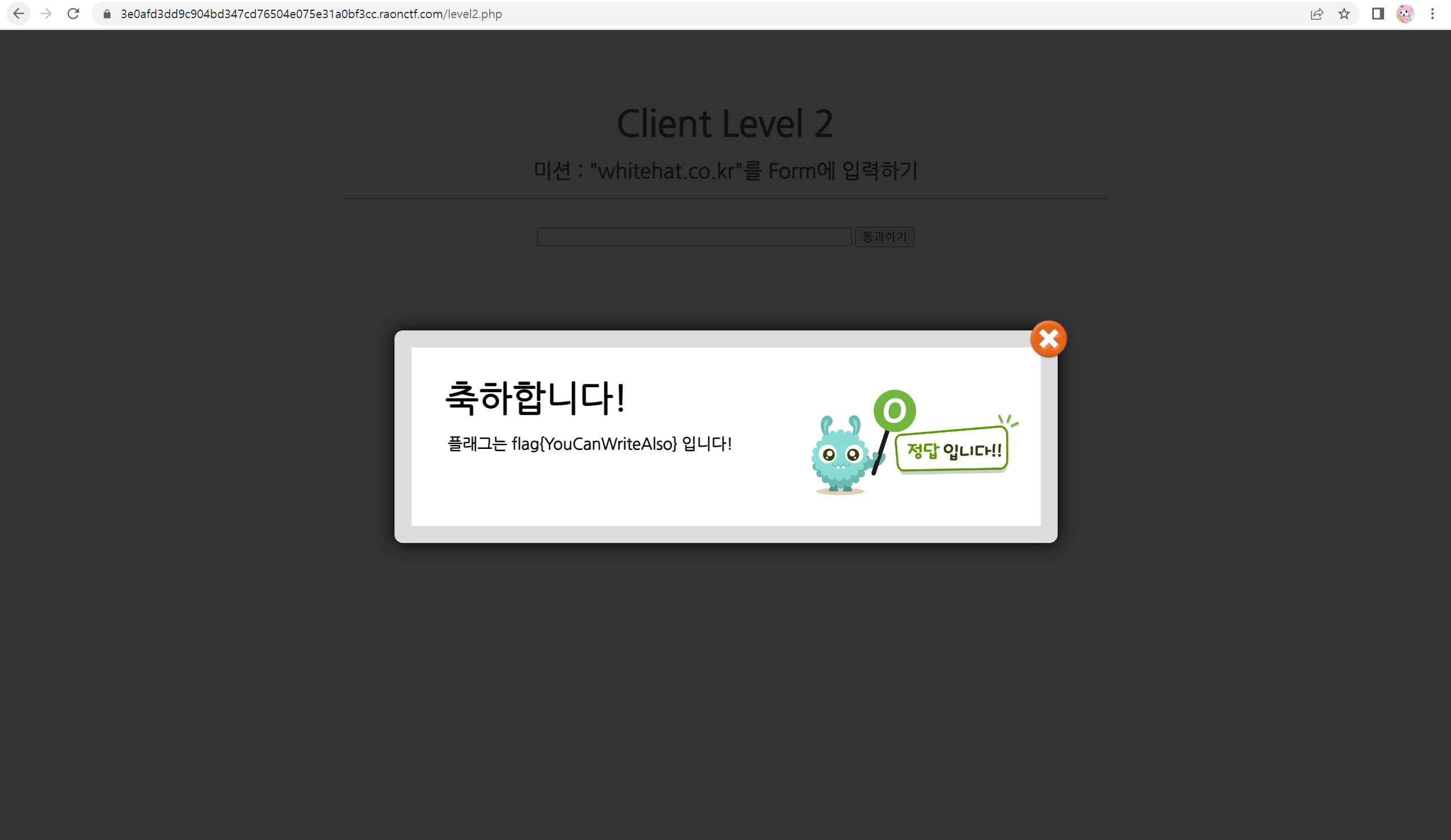
성공 메시지와 플래그가 뜬다!
3. level 3: 관리자의 회원 정보를 수정하라.

문제 사이트에서 [설정] - [도구 더보기] - [개발자 도구]에 들어가면 위와 같이 html 코드를 확인할 수 있다.
이것저것 펼쳐보다보면, hiddem으로 id가 'guest'로 설정된 채로 숨겨져 있는 (hidden) 것을 확인할 수 있다.
'guest' 부분을 'admin'으로 변경한 뒤 '수정하기' 버튼을 누르면,
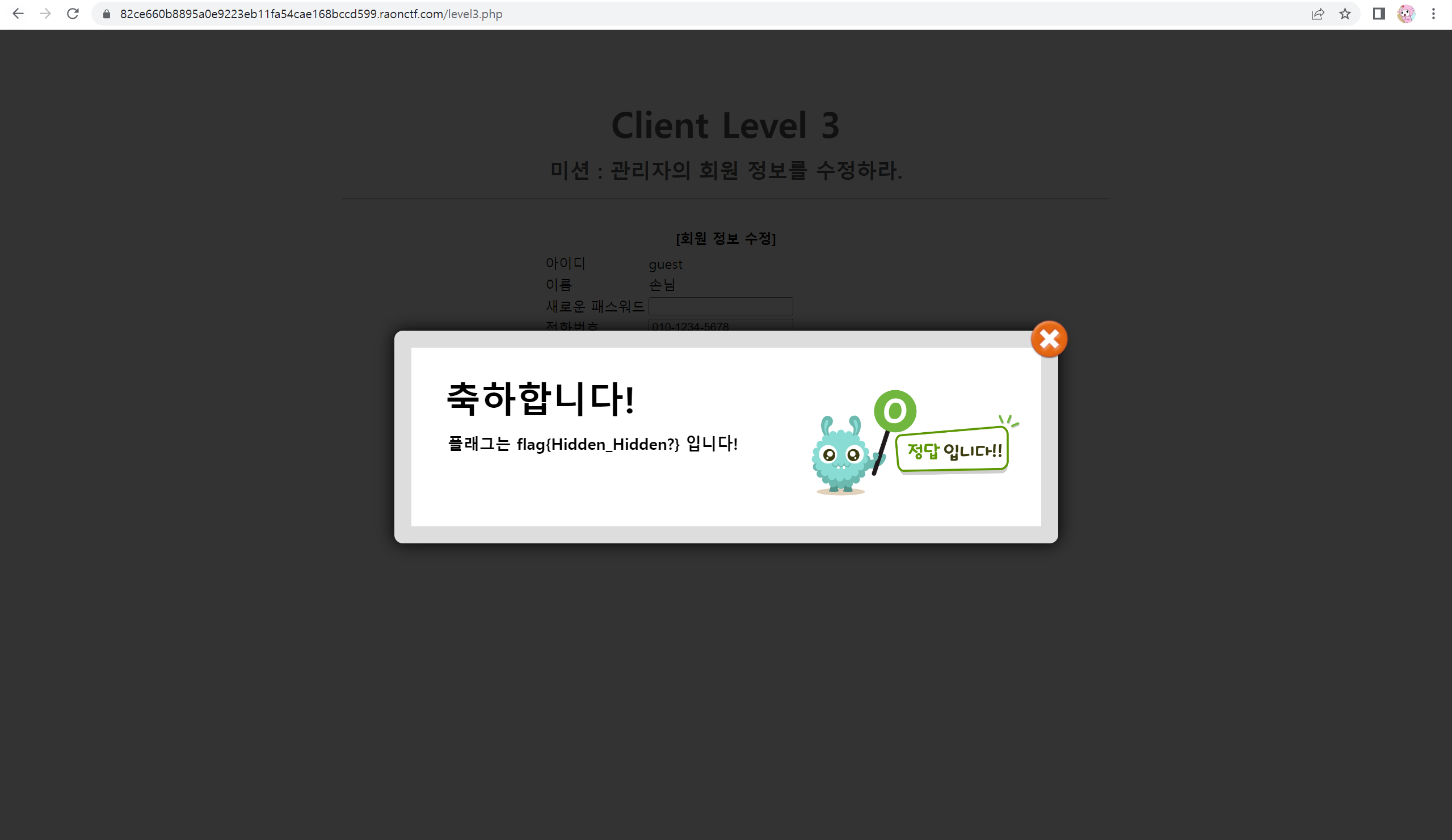
성공 메시지와 플래그 값이 뜬다.
'3-1 > 웹 어플리케이션 보안' 카테고리의 다른 글
| #12 RAON CTF 문제 풀이-3 (Command Injection 1,2 / SQL Injection 1,2,3) (0) | 2023.05.23 |
|---|---|
| #11 RAON CTF 문제 풀이-2 (XSS 1,2 / JavaScript 1,2,3) (0) | 2023.05.16 |
| #09 크로스 사이트 스크립팅, 크로스 사이트 요청 변조 공격 (0) | 2023.05.07 |
| #08 클라이언트 통제 우회 (0) | 2023.05.07 |
| #07 SQL Injection 공격 (0) | 2023.05.07 |

