

발자취
#01 VMware에서 네트워크 설정하기 본문
kali-linux-2023.1-vmware 버전 사용
VMware에서 아이피 주소를 192.168.200.~~~로 바꾸는 실습을 진행해 볼 것이다.
[kali]
1. [VM] - [Setting]에서 Network Adapter가 NAT로 되어 있는지 확인
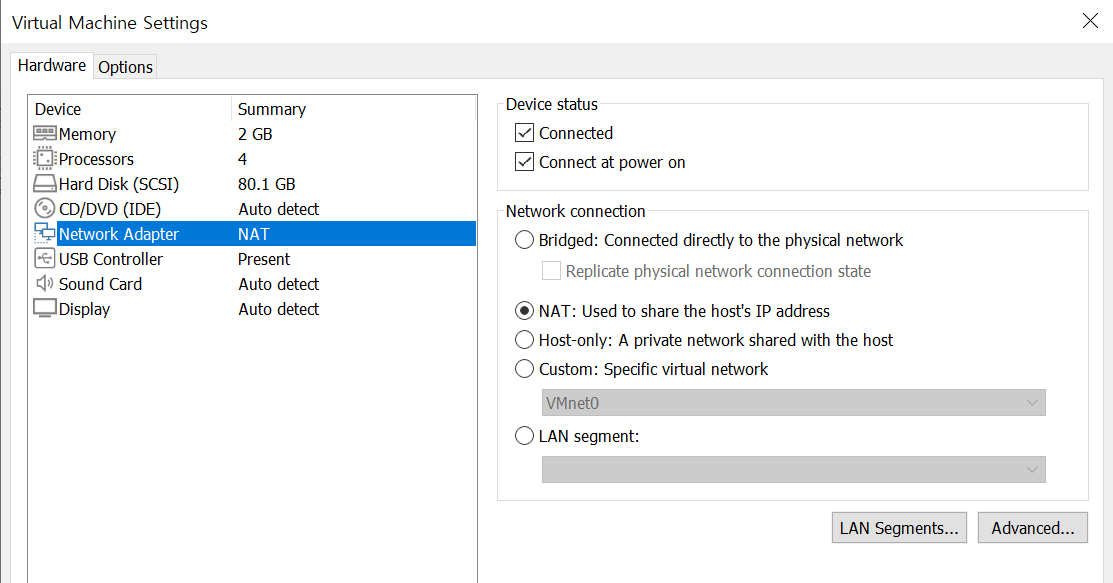
2. 바탕화면에서 우클릭 후 [Open Terminal Here]을 눌러 터미널을 실행한 뒤, ifconfig를 입력하여 IP를 검색
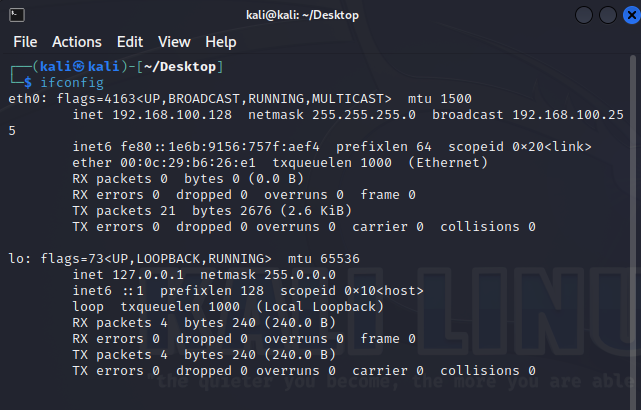
IP주소가 192.168.100.128임을 확인할 수 있음.
3. [Edit] - [Virtual Machine Editor] - [Change Settings]을 누른 뒤 VMnet8을 클릭
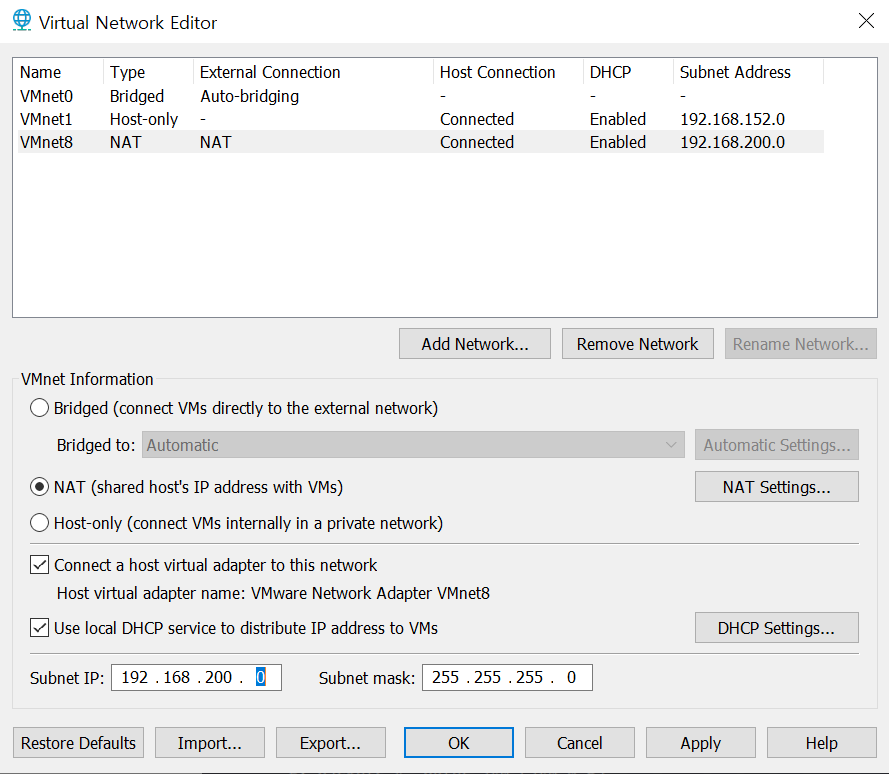
Subnet IP를 192.168."200".0으로 바꿔줬음.
여기서 마지막 4번째는 무조건!!! 0이어야 함!!!!!
★사설 아이피는 192.168은 고정이고 그 뒤가 바뀔 수 있음.
세번째 부분은 내가 아무거로나 바꿔도 되는 거고, 네번째는 건들면 안됨~! 알아서 할당해줄 것임.
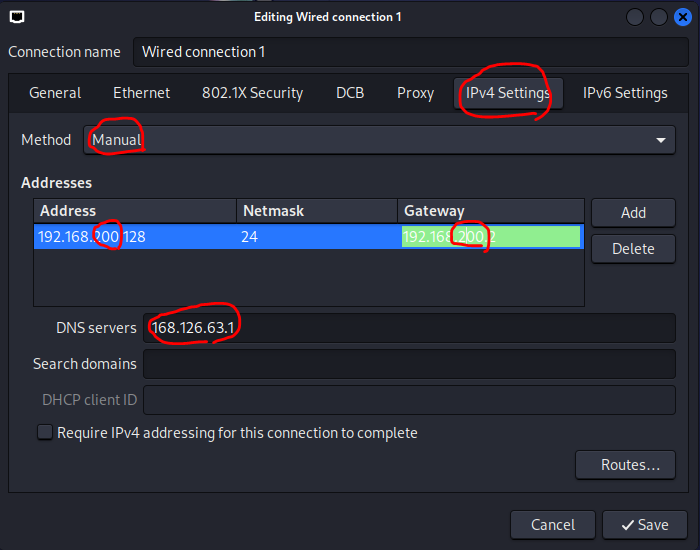
4. [NAT Settings]를 눌러 들어가서 Gateway IP의 세번째 수도 역시 "200"으로 바꿔줌. Subnet IP와 Gateway IP의 세번째 자리가 다르면 인터넷 연결이 되지 않음.
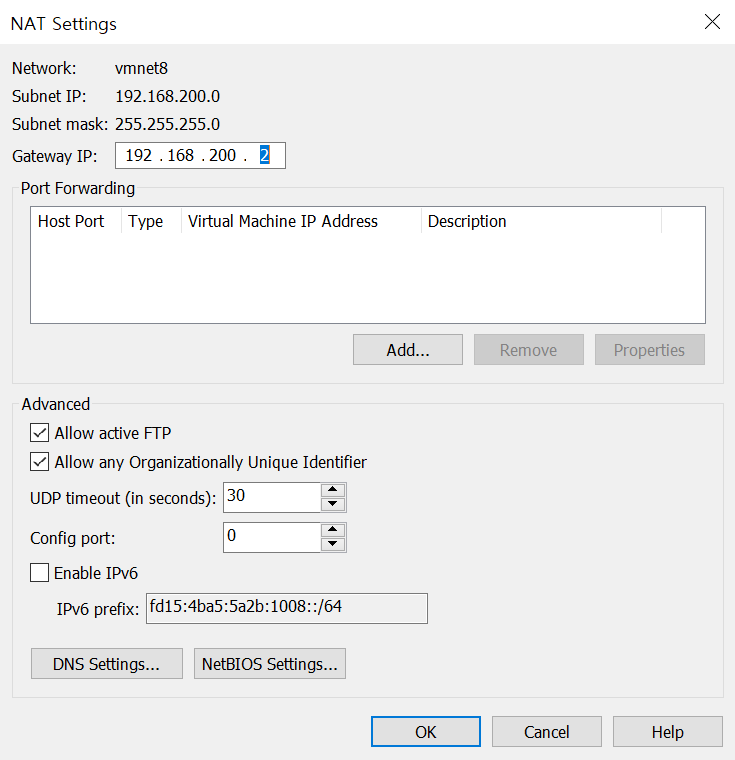
gateway IP는 무조건 맨 뒤가 2여야 함!!!!!!
5. kali 화면의 우측 상단에서 가장 왼쪽에 있는 네모난 아이콘을 우클릭.
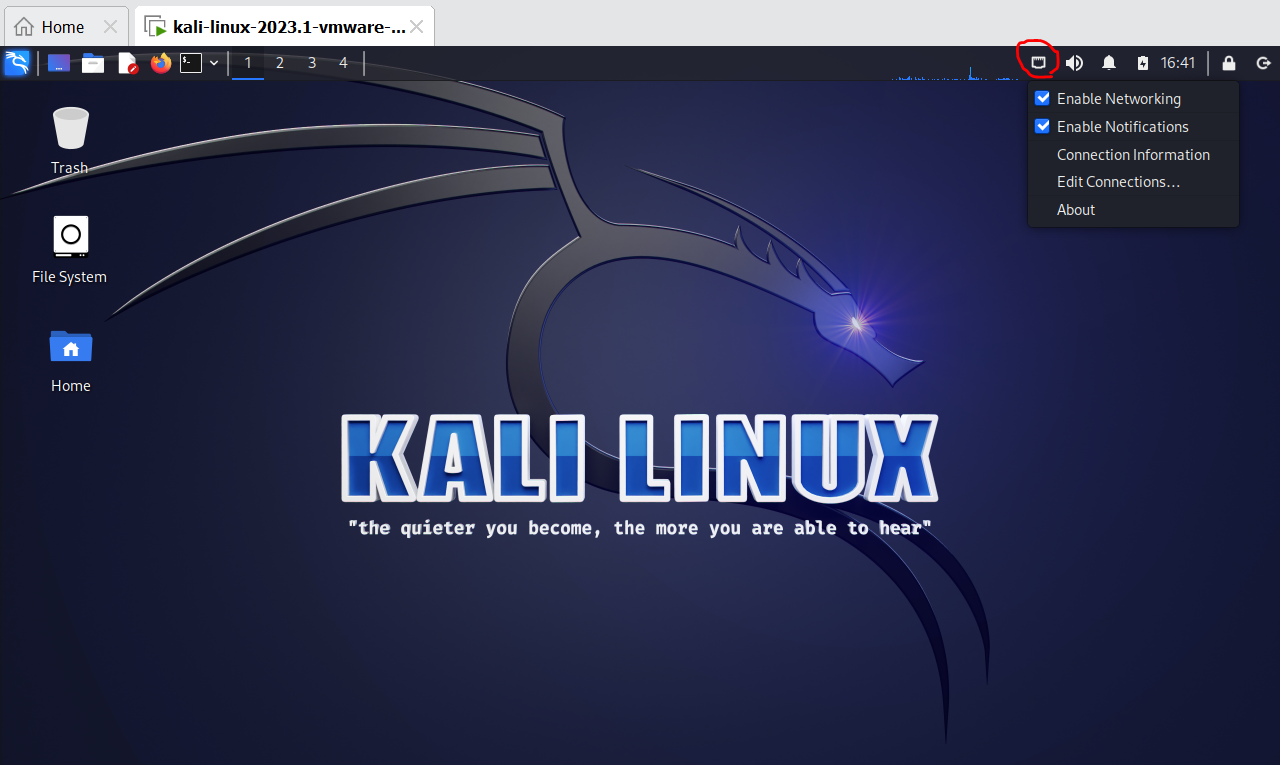
6. [Edit Connections...] 클릭한 뒤 [Wired connection 1] - 세팅 아이콘 클릭
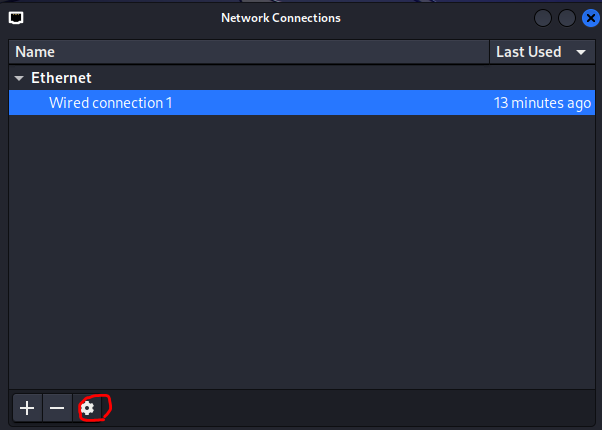
7. [IPv4 Settings] 탭에 들어가 메소드를 Manual로 바꿔준 뒤, Address와 Gateway의 세번째 자리를 아까 위에서 설정한 대로 바꿔줌. DNS 서버는 가장 범용적으로 사용되는 168.126.63.1로 설정해줌.
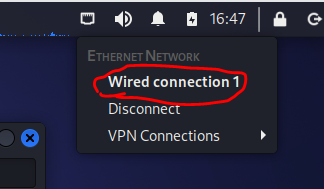
8. kali 화면의 우측 상단에서 가장 왼쪽에 있는 네모난 아이콘을 좌클릭한 후 [Wired connection 1]을 선택
9. 터미널에 ifconfig를 입력해 확인해보면 IP 주소가 192.168.200.128로 바뀐 것을 확인할 수 있다.

[Xubuntu]
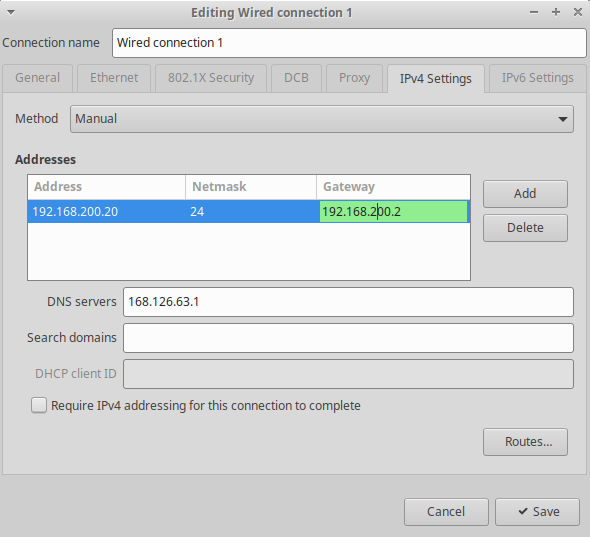
1. 우분투 화면의 우측 상단의 두번째 아이콘 <->을 클릭하여 [Edit connections...]를 클릭

2. [Wired connection 1] 클릭 후 세팅 아이콘 클릭

3. 칼리 때와 똑같이 주소 설정
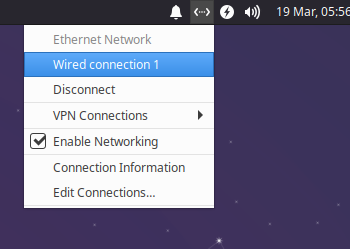
4. [Wired connection 1]을 눌러 네트워크를 재시작함.
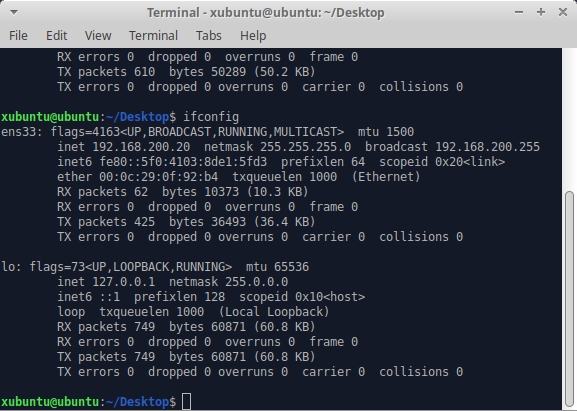
5. 터미널에 ifconfig 입력해보면 IP주소가 192.168.200.20으로 나오는 것을 확인할 수 있음.
[인터넷 접속되는지 확인]
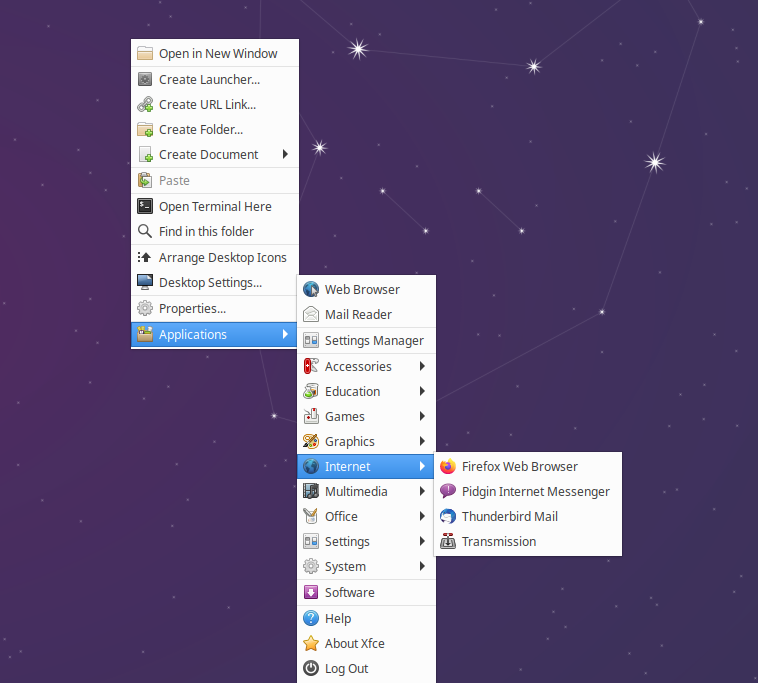
1. 바탕화면에 우클릭 후 [Applications] - [Internet] - [Firefox] 실행
2. 인터넷이 잘 되는 것을 확인할 수 있다!

[ping 보내보기]
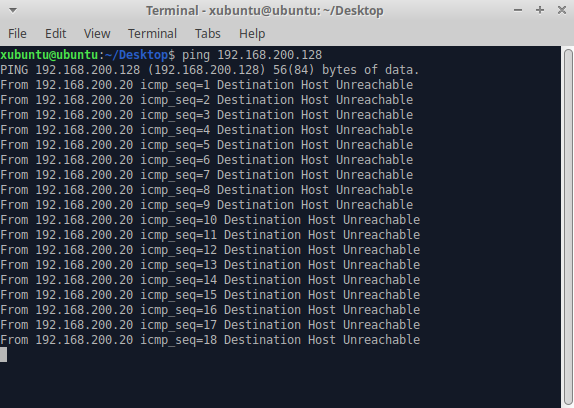
1. 터미널을 실행해 ping 192.168.200.128(kali의 IP주소)를 입력해보면 핑이 정상적으로 보내지는 것을 확인할 수 있음.
'3-1 > 침입 탐지와 차단 시스템' 카테고리의 다른 글
| Backdoor 공격 탐지 및 차단 실습하기 (0) | 2023.09.16 |
|---|---|
| #04 FTP 파일 전송 실습 (0) | 2023.04.09 |
| #03 포트 스캔 실습 (0) | 2023.04.01 |
| #02 VMware 네트워크 구성의 이해 (Bridge, NAT, Host-only) (0) | 2023.03.26 |


