

발자취
#02 VMware 네트워크 구성의 이해 (Bridge, NAT, Host-only) 본문
VMware와 같은 가상머신을 이용하여 가상 네트워크를 구성할 수 있다. Host는 원래 PC이다.
가상 네트워크는 Bridge, NAT, Host-only 셋 중 하나로 구성할 수 있다.
#01 네트워크 구성의 이해
1. Bridge
- Bridge는 공유기를 통해 IP를 할당받는다.
- 역시 공유기를 통해 IP를 할당받는 호스트 PC와 동일한 네트워크 대역의 IP를 갖는다.
(동일한 대역 IP라는 건 대충 IP주소가 ~~~.!!!.@@@.###의 형태라고 하면 ### 부분만 다른 IP들을 말한다.)
- 공유기를 통해 외부 네트워크와 통신할 수 있다.
=> 내부, 외부 통신이 가능
2. NAT
- 호스트 PC는 공유기로부터 IP를 할당받는다.
- NAT는 호스트 PC로부터 IP를 할당받는다.
- 호스트 PC를 통해서 외부 네트워크와 통신한다.
=> 내부 통신이 가능함. 인터넷은 사용이 가능하나, 외부에서는 연결이 되지 않음.(단방향 통신) -> 웹서버로 사용할 수 없음.
[NAT와 Bridge의 차이]
- NAT와 Bridge는 가상 네트워크가 어디서 IP 할당을 받느냐의 차이이다.
- Bridge는 공유기로부터 할당받음.
- NAT는 호스트 PC로부터 할당받음.(호스트 PC는 공유기로부터 할당받음.)
3. Host-only
- 가상 머신들 사이에서만 통신이 가능하다.
=> 내부끼리는 통신이 가능하나, 외부 통신은 절대!!! 불가능
[결론]
- Bridge: 내부, 외부 통신 가능
- NAT: 내부 가능, 외부에 나가는 연결 가능, 외부에서 들어오는 연결 불가능
- Host-only: 내부 가능, 외부 절대 불가능!
#02 기본 실습 진행하기 - VMware 네트워크 설정하기
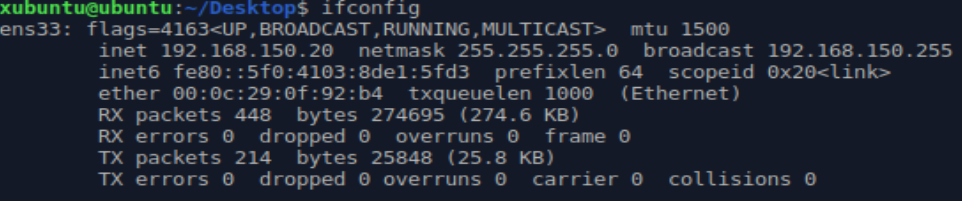
1. (NAT) Xubuntu의 IP를 192.168.150.yyy로 변경하시오.
1) [Edit] - [Virtual Network Editor]에서 Subnet IP를 192.168.150.0으로 변경 - [NAT Setting]에서 Gateway IP 192.168.150.2로 변경
2) 우측 상단의 <-> 모양 클릭 - [Edit Connections...] - [IPv4 Settings]에서 Address를 192.168.150.20으로, Gateway를 192.168.150.2로 변경
3) <-> 모양 - [Wired connection 1]
4) 터미널 열어서 ifconfig 입력하여 IP가 제대로 바뀌었는지 확인하기
2. (Host-only) Xubuntu(192.168.200.100)에서 외부 네트워크(168.126.63.1)로 ping을 전달하시오.
1) [VM] - [Setting] - [Add] - [Network Adapter]를 눌러 네트워크 어댑터를 하나 더 추가
2) 추가로 만들어진 네트워크 어댑터의 커넥션을 Host-only로 변경3) [Edit] - [Virtual Network Editor]에서 Subnet IP를 192.168.200.0으로 변경4) 우측 상단의 <-> 모양 클릭 - [Edit Connections...] - [IPv4 Settings]에서 Address를 192.168.200.10으로, Gateway를 192.168.200.2로 변경5) <-> 모양 - [Wired connection 2] 6) 터미널 열어서 ifconfig 입력하여 IP가 제대로 바뀌었는지 확인하기

ens35 부분을 보면 IP 주소가 192.168.200.10으로 바뀐 것을 확인할 수 있다.
7) 외부 네트워크(168.126.63.1)로 ping을 전달해보면 실패하는 것을 확인할 수 있다.

3. (NAT) Xubuntu 복제한 후 Xubuntu1(IP: 192.168.100.20)과 Xubuntu2 (IP: 192.168.100.30)에서 모두 ping을 전달하시오.
4. 위 2번을 Host-only로 변경한 후 양쪽 모두에서 ping을 전달하시오.
5. (Bridged) IP를 할당받을 수 있을 경우 한 학우의 실습 PC(Windows) IP를 획득한 후 ping을 전달하시오.
#03 심화 실습 진행하기 - VMware 네트워크 설정하기
1. Xubuntu에서, Network Adapter를 두 개 생성한다.
- Adapter #1: NAT 192.168.100.20
- Adapter #2: Host-only 192.168.200.10
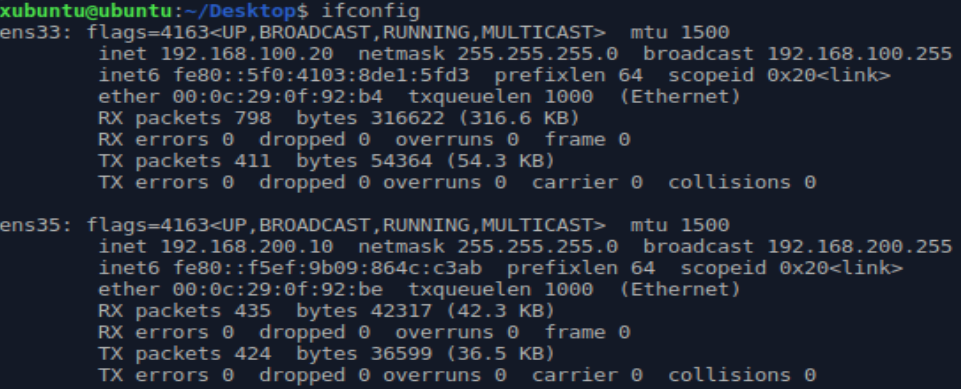
첫번째 어댑터가 ens33, 두번째 어댑터가 ens35.. 이건 그냥 운영체제에서 정해진 설정..
2. kali에서는 Adapter: Host-only
1) 우측 상단에 있는 네모난 아이콘 우클릭 - [Edit connections...] - [Wired connection 2]에서 IP를 192.168.200.128로 변경(Host-only는 192.168.200.~이기 때문에 칼리 주소도 192.168.200.~으로 변경해줘야 하는거임! 그래야 Host-only로 연결되니까)
2) 네모난 아이콘 좌클릭 - [Wired connection 2]
3) 터미널에 ifconfig 입력하여 IP주소 확인
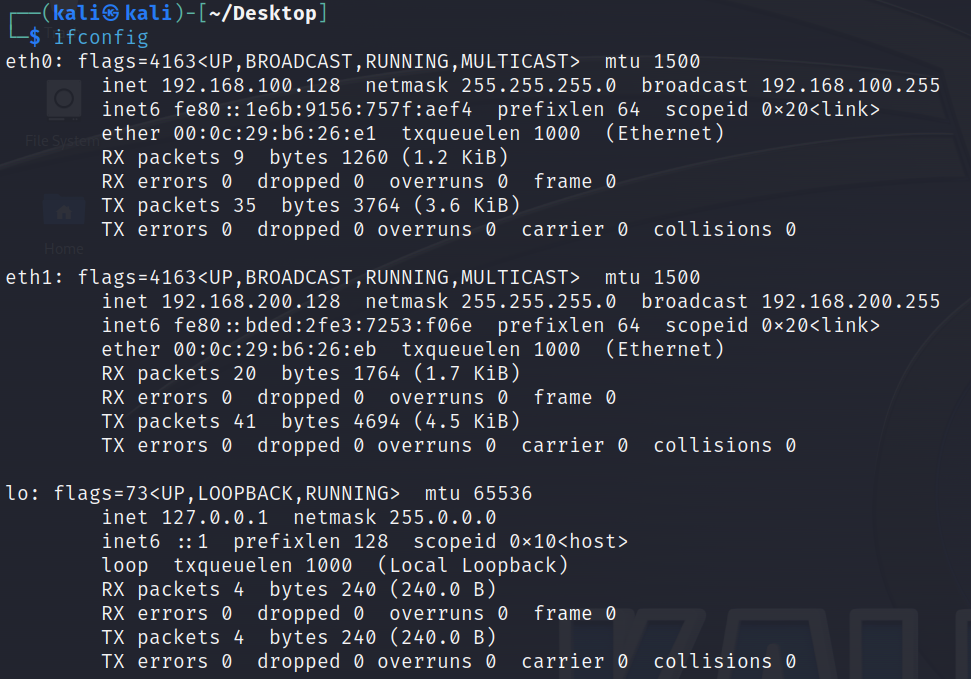
3. ping 전달
- Windows(=cmd) -> Xubuntu

윈도우즈와 주분투 사이에서 일어나는 통신은 NAT로 설정된 네트워크 어댑터를 사용하여 이뤄지는 것이기 때문에 192.168.100.20로 ping을 보내면 된다.
ping이 보내지면 윈도우즈와 주분투 연결이 완료되었다는 말!!
- Xubuntu -> kali

주분투와 칼리 사에에서 일어나는 통신은 Host-only로 설정된 네트워크 어댑터를 사용하여 이뤄지는 것이기 때문에 192.168.200.128로 ping을 보내면 된다.
(이건 안해도 되는거지만,, 연결된거 다시 확인해보고 싶으면 칼리에서 주분투 192.168.200.10으로 핑 보내보기..)
+) 윈도우즈에서 칼리로 핑 보내도 보내지긴 함.. Host-only로 보낼 때 Host OS에서까지는 보내지기 때문!!!!
실습 내용 이해를 돕기 위한 그림 ↓
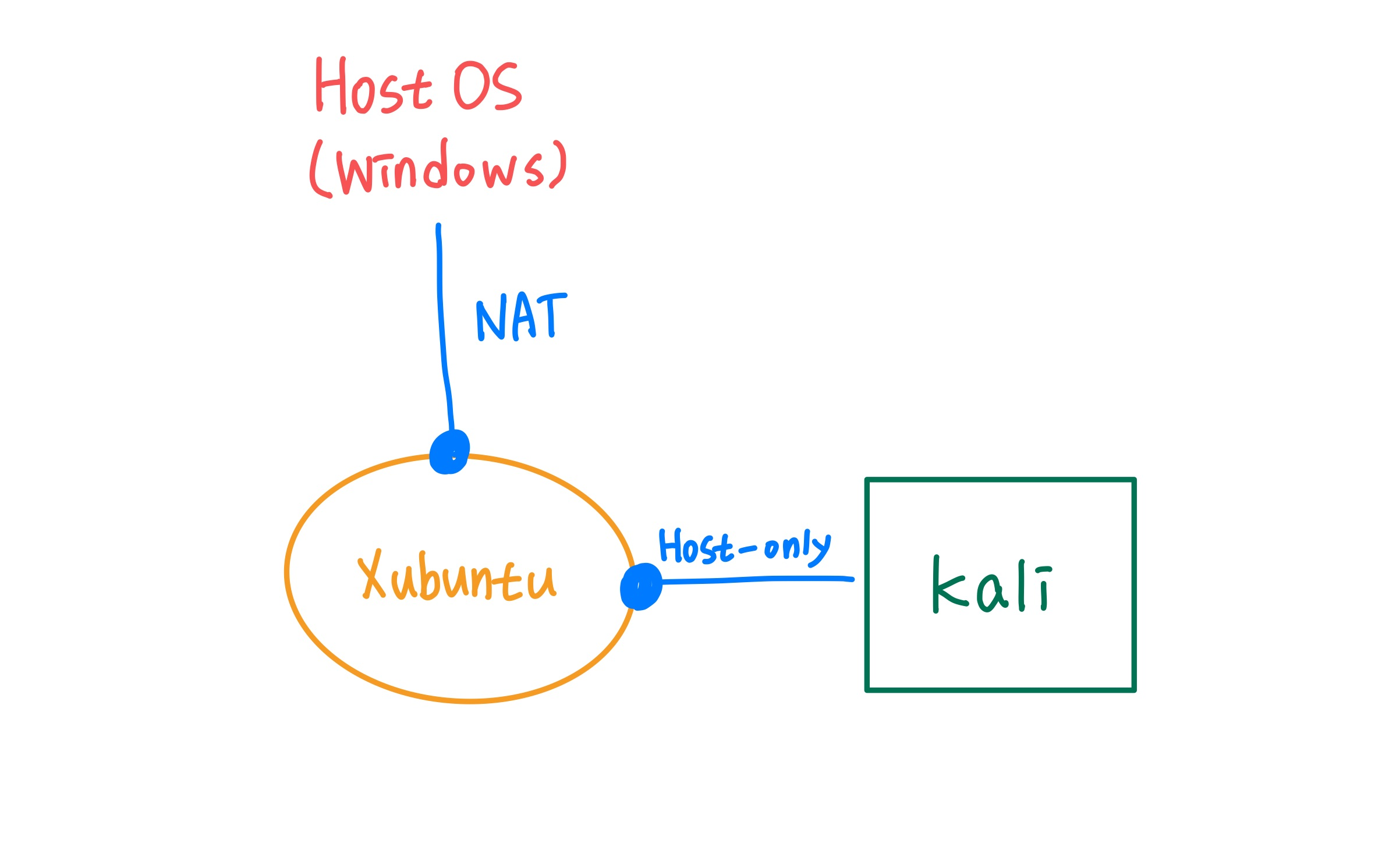
Xubuntu는 2개의 네트워크 어댑터(NAT, Host-only)를 갖고 있다.
Host OS는 NAT이고, kali는 Host-only으로 설정해뒀기 때문에 Xubuntu는 Host OS와 통신할 때는 NAT 어댑터(192.168.100.20)를 사용하고, kali와 통신할 때는 Host-only 어댑터(192.168.200.10)을 사용해야 한다.
네트워크가 잘만 설정이 되어 있다면 알아서 통신할 때 알맞는 어댑터를 사용해서 ping을 보내준다!
===
[참고]
https://chunggaeguri.tistory.com/entry/Network-Host-only-NAT-Bridged
[ Network ] Host-only, NAT, Bridged
가상 네트워크 VirtualBox, VMware 같은 가상머신 프로그램을 통해 가상 네트워크를 구성할 수 있음 Host는 실제 PC VM은 Host PC 내에 구축된 가상 PC 가상 네트워크의 종류 Host-Only 외부와 단절된 내부 네
chunggaeguri.tistory.com
'3-1 > 침입 탐지와 차단 시스템' 카테고리의 다른 글
| Backdoor 공격 탐지 및 차단 실습하기 (0) | 2023.09.16 |
|---|---|
| #04 FTP 파일 전송 실습 (0) | 2023.04.09 |
| #03 포트 스캔 실습 (0) | 2023.04.01 |
| #01 VMware에서 네트워크 설정하기 (0) | 2023.03.19 |


