

발자취
#04 FTP 파일 전송 실습 본문
#01 FTP
FTP란 파일을 전송하는 프로토콜이다.
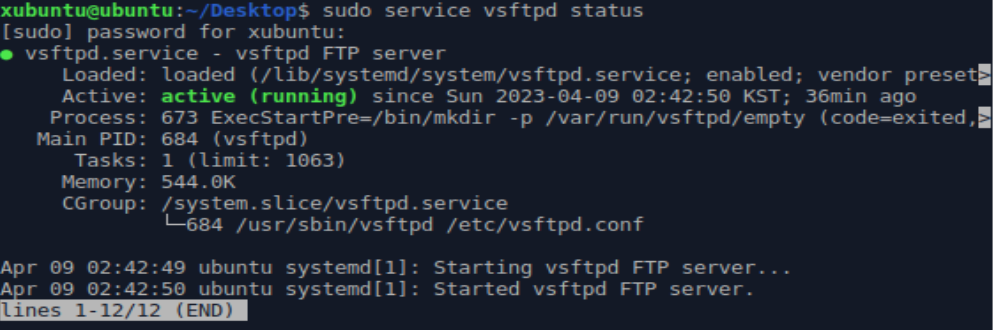
Xubuntu에서 vsftpd 실행 상태를 확인할 수 있다.
$ sudo service vsftpd status
-> FTP가 현재 돌고 있는지 확인하는 명령어
#02 실습
[1] 클라이언트(Kali)에서 FTP 접속하기 - Kali에서 파일을 올린 뒤 Xubuntu에서 다운받기
1. Kali에서 경로를 변경한다.
$ cd ~/Desktop
2. Kali에서 임의의 파일을 생성한다.
$ sudo vim security.txt

'a'를 눌러 쓰기 모드로 전환하여 "Hello, FTP"를 입력한 뒤 [Esc] - [:] - [wq] 과정을 통해 파일을 저장한다.
3. Kali에서 파일 내용이 잘 저장되었는지 확인한다.
$ cat security.txt

4. Kali에서 Xubuntu의 ftp 서버에 접속한다.
1. $ ftp 192.168.100.20
2. Name ~ : [주분투 로그인할 때 나오는 아이디]
3. Password: [비밀번호 입력]
4. ftp > passive auto (이걸 매번 입력해줘야 파일 업로드/다운로드 가능)

-> 칼리에서 주분투의 파일 서버로 원격 접속했다.
5. Kali에서 파일 업로드 명령어를 입력한다.
ftp > cd ~/Desktop
ftp > put security.txt
* 파일 업로드: put / 다운로드: get

주분투의 경로를 바탕화면으로 옮기고 칼리에서 주분투(서버)로 security.txt 파일을 업로드한 것입니다.
6. Xubuntu 바탕화면 확인

security.txt 파일이 생긴 것을 확인할 수 있다.
[2] 주분투에서 security.txt 파일 만들어 칼리에서 다운로드 받기
1. Xubuntu에서 security1.txt 파일 만들기
$ vim security1.txt
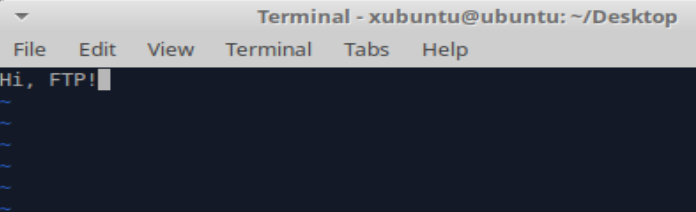
'a' 눌러 내용 적고 [Esc] - [:] - [wq]로 저장하면
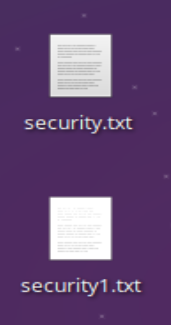
바탕화면에 파일이 생긴다.
2. Kali에서 ls 명령어로 파일이 생겼는지 확인한다.

security1.txt 파일이 생성된 것을 확인할 수 있다.
3. Kali에서 security1.txt를 다운로드 받아온다.
$ get security1.txt

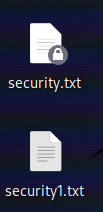
칼리 바탕화면에도 security1.txt가 생긴 것을 확인할 수 있다.
'3-1 > 침입 탐지와 차단 시스템' 카테고리의 다른 글
| Backdoor 공격 탐지 및 차단 실습하기 (0) | 2023.09.16 |
|---|---|
| #03 포트 스캔 실습 (0) | 2023.04.01 |
| #02 VMware 네트워크 구성의 이해 (Bridge, NAT, Host-only) (0) | 2023.03.26 |
| #01 VMware에서 네트워크 설정하기 (0) | 2023.03.19 |


